
Ako integrovať Fakturix s WooCommerce: Krok za krokom
Úvod: Prečo prepojiť WooCommerce s Fakturix?
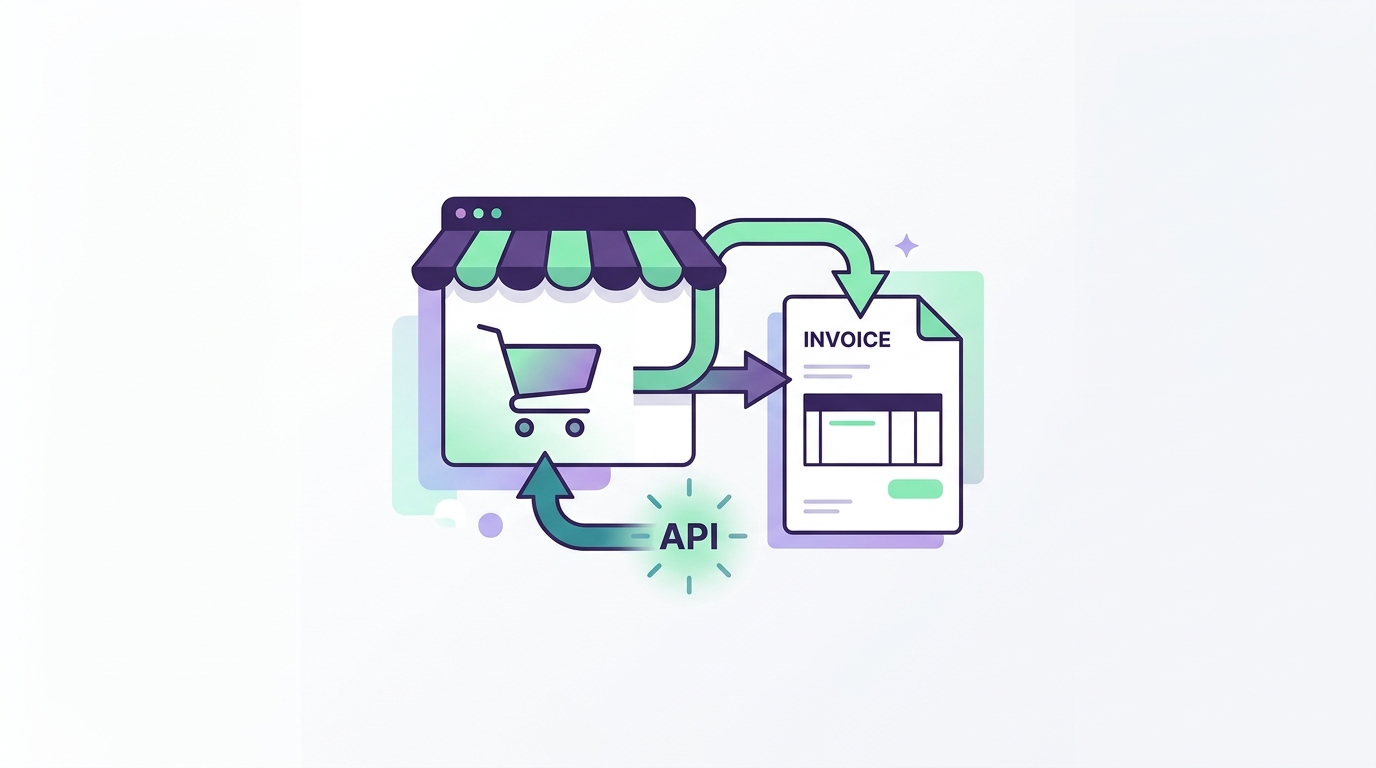
WooCommerce poháňa približne 38 % všetkých slovenských e-shopov. Ak ste jedným z nich, stojíte pred otázkou – ako od 2027 splniť povinnosť e-fakturácie bez toho, aby ste museli každú objednávku manuálne prepisovať do PEPPOL systému? Odpoveďou je oficiálny Fakturix WooCommerce plugin, ktorý proces kompletne automatizuje.
V tomto návode si prejdeme 6 krokov – od stiahnutia pluginu až po otestovanie prvej objednávky. Celý setup vám zaberie približne 15 minút.
Čo plugin robí automaticky
Po inštalácii a konfigurácii plugin vykonáva tieto činnosti bez akéhokoľvek vášho zásahu:
- Mapovanie objednávky na faktúru – po dokončení objednávky (status Completed alebo vami zvolený) sa automaticky vytvorí faktúra vo Fakturix
- Doprava ako položka – poštovné a balné sa pridá ako samostatná faktúrna položka s vlastnou DPH sadzbou
- Auto-detekcia B2B vs B2C – ak zákazník zadal IČO v checkout-e, plugin označí faktúru ako B2B a odošle ju cez PEPPOL. Bez IČa ide faktúra emailom (B2C).
- Posielanie PDF emailom – zákazník dostane PDF faktúru v mail obrazovke, rovnako ako potvrdenie objednávky
- PEPPOL odosielanie pre B2B – pri firemnom zákazníkovi sa UBL XML odošle cez jeho PEPPOL ID (ak je zaregistrovaný) alebo emailom
- Synchronizácia stavu platby – ak WooCommerce zaznamená úhradu cez platobnú bránu, faktúra sa označí ako zaplatená
Krok 1: Stiahnutie pluginu
Plugin je dostupný zadarmo pre všetkých používateľov Fakturix. Prihlásite sa na fakturix.sk, prejdete do sekcie Integrácie → E-shopy → WooCommerce a kliknete na „Stiahnuť plugin (.zip)".
Plugin je tiež dostupný v oficiálnom WordPress Plugin Directory pod názvom „Fakturix for WooCommerce". Pre novších používateľov odporúčame inštaláciu priamo z WP admina (pozri Krok 2).
Krok 2: Inštalácia v WordPress admine
V administrácii vášho WordPress-u postupujte takto:
- Prihláste sa do WordPress admin panelu
- Prejdite do Pluginy → Pridať nový
- Kliknite na „Nahrať plugin" v hornej lište
- Vyberte fakturix-woocommerce.zip zo svojho počítača
- Kliknite na „Inštalovať teraz"
- Po dokončení kliknite na „Aktivovať plugin"
V ľavom menu WP admina sa objaví nová položka „Fakturix". Kliknite na ňu – uvidíte úvodnú obrazovku s tlačidlom „Pripojiť Fakturix účet".
Krok 3: Vytvorenie OAuth2 klienta vo Fakturix
Aby plugin mohol komunikovať s vaším Fakturix účtom, potrebujete OAuth2 credentials. Vytvoríte ich takto:
- Prihláste sa do Fakturix aplikácie
- Prejdite do Nastavenia → API kľúč → E-shop integrácia
- Kliknite na „Nový klient"
- Vyplňte názov (napr. „Môj WooCommerce eshop") a URL vášho e-shopu
- Zvoľte scope oprávnení – pre WooCommerce odporúčame „invoices:write, customers:read, peppol:send"
- Potvrďte a skopírujte zobrazený Client ID a Client Secret
Upozornenie: Client Secret sa zobrazí len raz. Uložte si ho na bezpečné miesto (napr. do password manageru). Ak ho stratíte, budete musieť vytvoriť nového klienta.
Krok 4: Konfigurácia pluginu
Vrátite sa do WordPress admina a v sekcii Fakturix → Nastavenia vyplníte:
- Client ID a Client Secret z predchádzajúceho kroku
- Pobočku / prevádzku – ak máte vo Fakturix viac pobočiek, zvoľte tú, ku ktorej patrí e-shop
- Spôsob platby – default – zvyčajne „Platba kartou" alebo „Bankový prevod" podľa vášho checkoutu
- Email pre zasielanie faktúr – typicky rovnaký ako WooCommerce from email
- Auto-create – zaškrtnite, ak chcete automatické vytváranie faktúr (odporúčané)
- Trigger status – pri ktorom stave objednávky sa má faktúra vystaviť (default: Completed)
- Poštovné ako položka – zaškrtnite
- Zaokrúhľovanie – podľa §71 zákona o DPH (matematické)
Uložte nastavenia. Plugin spraví testovací call na Fakturix API a overí, či credentials fungujú. Ak áno, uvidíte zelenú hlášku „Pripojenie úspešné. 123 faktúr tento mesiac."
Krok 5: Otestovanie
Pred ostrým nasadením vždy otestujte na testovacej objednávke. Najjednoduchší spôsob:
- V admine WooCommerce choďte na Objednávky → Pridať objednávku
- Vytvorte objednávku s testovacím zákazníkom a jedným produktom
- Nastavte status na Completed
- V sekcii Fakturix v pravej lište detailu objednávky by ste mali vidieť vygenerovanú faktúru a jej číslo
- Prihláste sa do Fakturix a overte, či je faktúra správne vystavená
Krok 6: Prvá skutočná objednávka
Po úspešnom teste môžete plugin nasadiť do produkcie. Prvá skutočná objednávka by mala prejsť bez problémov. Odporúčame prvých pár dní monitorovať logy v sekcii Fakturix → Logy, kde uvidíte každú udalosť (vytvorenie faktúry, odoslanie emailu, PEPPOL delivery).
Tip: Pridanie IČO/DIČ polí do checkout-u
Štandardný WooCommerce checkout nemá polia pre IČO a DIČ. Pre B2B zákazníkov je však IČO kľúčové – podľa neho Fakturix rozlišuje B2B od B2C fakturácie a smeruje PEPPOL odoslanie.
Najjednoduchšie riešenie je plugin Checkout Field Editor (od WooCommerce alebo ThemeHigh). Umožní vám do billing sekcie pridať polia:
- IČO (label: „IČO", povinné: nie, typ: text)
- DIČ (label: „DIČ", povinné: nie, typ: text)
- IČ DPH (label: „IČ DPH", povinné: nie, typ: text)
Fakturix plugin tieto polia automaticky rozpozná a premapuje ich do faktúry. Ak zákazník IČO vyplnil, plugin spustí PEPPOL SMP lookup a pokúsi sa odoslať faktúru cez sieť. Viac o fungovaní PEPPOL siete nájdete v článku PEPPOL sieť: Ako funguje.
Troubleshooting
API kľúč nefunguje
Najčastejšie príčiny – preklep v Client ID alebo Secret, odstránený klient vo Fakturix, alebo nedostatočné oprávnenia. Overte v Nastavenia → API kľúč, či klient existuje a má správny scope. Pri opakovanom probléme vytvorte nového klienta.
Faktúra sa nevytvorila po objednávke
Skontrolujte:
- Trigger status – možno ste nastavili Completed, ale objednávka je v stave Processing
- Logy v Fakturix → Logy – budete vidieť chybovú hlášku
- Limit plánu – ak ste na pláne s 50 faktúr/mesiac a ten je vyčerpaný
- Produkty bez ceny alebo bez DPH sadzby – niektoré zľavové kupóny môžu spôsobiť 0 EUR sumu
IČO / DIČ polia sa nedostávajú do faktúry
Plugin hľadá polia s presnými názvami billing_ico, billing_dic, billing_icdph. Ak ste si pole pomenovali inak, v nastaveniach pluginu v sekcii Mapovanie polí môžete namapovať vlastné field keys.
PEPPOL odoslanie zlyhalo
Často preto, že príjemca nie je registrovaný v PEPPOL sieti. V logu uvidíte „SMP lookup failed" alebo „Recipient not in PEPPOL directory". V takomto prípade plugin automaticky fallbackuje na emailovú notifikáciu – zákazník dostane PDF a UBL XML mailom.
Záver: Automatizovaný e-shop pripravený na 2027
S oficiálnym pluginom Fakturix pre WooCommerce sa vaše objednávky automaticky premenia na plne compliant e-faktúry. Nemusíte sa starať o UBL XML, PEPPOL smerovanie ani TDD reporting – všetko sa deje v pozadí. Vy sa môžete sústrediť na predaj a zákazníkov.
Ak máte iný e-shop systém (PrestaShop, Shopify), máme oficiálne pluginy aj pre ne. Pozrite si stránku integrácií alebo kontaktujte našu podporu cez live chat.